b-2轰炸机|VLOOKUP进阶用法:一对多匹配查询

文章图片

文章图片
文章图片
文章图片
各位读者朋友们大家好 , 今天来给大家说一下如何用VLOOKUP函数进行一对匹配 。 这个技巧在实际工作也是非常常用 , 通常问的朋友也比较多 , 今天就来给大家详细介绍一下 。
首先来看一下一对多匹配是什么意思 , 顾名思义就是一个查找值对应多个结果 , 如下图所示 , 比如一个班级有多名同学 , 我们怎么能够一次性将二班的同学匹配出来?这就是我们今天要讲解的用法 。
首先我们来分析一下 , 如果要将二班全部匹配出来 , 直接用二班匹配肯定是不行的 , 根据VLOOKUP的特性 , 只能匹配到第一次二班对应的同学 。 那要想将二班对应的同学全部找出来 , 就要将这些同学所在行对应的二班做出区分 , 比如 , 二班1 , 二班2 , 二班3……以此类推 , 而我们匹配的时候也用二班1 , 二班2 , 二班3这样对应的内容去匹配 , 是不是就可以匹配出来了呢?
思路有了 , 就看如何实现 。 首先是如何将二班进行编号 , 我们观察发现二班后面的数字 , 实际上就是二班这个关键字从上到下第几次出现的次数 。 那么我们就可以用COUNTIF来判断出现次数 , 那我们就添加一个辅助列来实现出现次数 。 我们来对班级进行扩展选区的计数=COUNTIF(B$2:B2B2)注意这里参数的写法 , 条件区域我们对前半部分绝对引用 , 后半部分相对引用 , 是为了让它在我们下拉公式的时候 , 这个区域自动扩展 , 从而得到计算出现次数的效果 。 可以看到我们标黄的部分就是二班所在的位置 , 分别对二班出现次数进行了编号 , 如下图所示:
但是到这里 , 还没达到我们需要的二班1 , 二班2 , 二班3……这样的效果 , 其实有了数字就已经很接近了 , 只需要将数字所在的单元格与这个数字进行连接即可 , 公式=B2&COUNTIF(B$2:B2B2) , 效果如下:
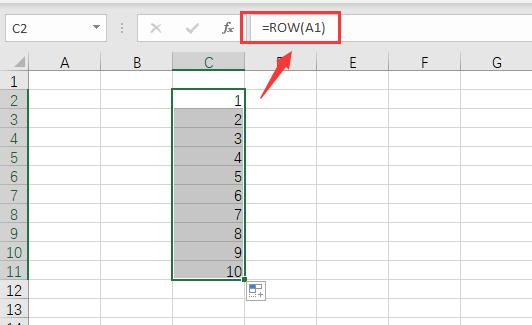
第二步 , 我们将相同的班级进行了区分之后 , 就只需要用对应的班级+编号去匹配即可 , 那如何生成随着单元格下拉而生成的二班1 , 二班2 , 二班3呢?我们可以用ROW函数 , 这个函数与COLUMN函数的功能恰好相反 , 它是用来获取参数单元格的行号 , 用法如下:
而有了这个函数后 , 我们的匹配值是不是就可以用要匹配的班级连接ROW函数 , 在下拉的时候是不是就可以自动生成二班1 , 二班2 , 二班3……用法如下:
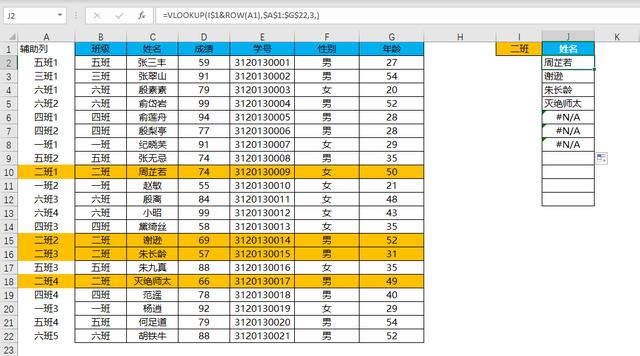
以上两个问题解决之后 , 我们发现 , 这时候直接用VLOOKUP函数匹配即可 , 最终整理结果如下:
但是我们发现二班的同学是全部找出来了 , 但是后面存在一些错误值 , 这是因为二班总共就只有4位同学 , 到第五个单元格时 , 查找值就是二班5 , 但是数据源中并没有二班5了 , 自然就会出现错误值 。 为了让表格美观 , 我们可以在外层嵌套一层iferror函数 , 让它出现错误值的时候显示空白即可=IFERROR(VLOOKUP(I$1&ROW(A1)$A$1:$G$223)\"\")
到这里我们就完成了VLOOKUP函数的一对多匹配 , 其实写函数并不困难 , 重要的是思路 , 我们每一篇文章都在给大家讲解思路 , 一步一步带着大家去完成操作 , 让大家知其然且知其所以然 。


![[汽车]为什么汽车好像卖不动了?老司机:很可能是这三点原因](/renwen/images/defaultpic.gif)